1편: 블로그 기술 스택
끄적끄적,,,
그냥 저냥 무언가를 기록할 공간이 필요했다.
거창한 이유는 없다. 공부한 걸 어딘가에 정리해 두고 싶었고, 나중에 다시 꺼내 볼 수 있는 곳이면 됐다. 티스토리도 생각해 봤고 벨로그도 잠깐 들여다봤는데, 문득 직접 만들어 보면 그것도 하나의 공부가 되지 않을까 싶었다. 그래서 깃허브 블로그를 선택했다.
어떤 방식으로 만들 수 있는지 검색해 보니 세상에는 정말 다양한 조합이 있었다. Jekyll, Hugo, Gatsby, Astro... 선택지가 너무 많아서 오히려 고민이 됐는데, 결국은 지금 가장 익숙한 Next.js + GitHub Pages 조합으로 가기로 했다. 익숙한 게 최고다.
며칠에 걸쳐 블로그를 완성하긴 했는데, 솔직히 그 과정이 순탄하지는 않았다. 되겠지 싶었던 것들이 안 되고, 안 될 것 같았던 것들이 또 되고. 그 삽질의 기록을 아래에 남겨 본다.
기술 스택
| 구분 | 기술 | 버전 |
|---|---|---|
| Framework | Next.js | 16.2.1 |
| Language | TypeScript | 5.x |
| UI Library | React | 19.2.4 |
| Styling | Tailwind CSS | 4.x |
| Typography | @tailwindcss/typography | 0.5.19 |
| Markdown | remark + remark-gfm + remark-html + gray-matter | - |
| Reading Time | reading-time | 1.5.0 |
| CMS | Sveltia CMS | CDN |
| OAuth Proxy | Cloudflare Workers (Sveltia CMS Authenticator) | - |
| Hosting | GitHub Pages | - |
| CI/CD | GitHub Actions | - |
Framework: Next.js
create-next-app으로 프로젝트를 생성하고, App Router 기반으로 구성했다. 블로그는 동적 서버가 필요 없기 때문에 next.config.ts에서 output: "export"를 설정해 정적 사이트로 빌드한다.
마크다운 파일을 posts/ 디렉토리에 두고, gray-matter로 frontmatter(제목, 날짜, 태그)를 파싱하고 remark + remark-gfm + remark-html로 본문을 HTML로 변환하는 구조다. remark-gfm은 GitHub Flavored Markdown을 지원해서 테이블, 취소선 등을 렌더링할 수 있게 해준다. reading-time 라이브러리로 예상 읽기 시간도 계산한다.
페이지 라우팅은 generateStaticParams()를 활용해 빌드 타임에 모든 포스트와 태그 페이지를 미리 생성한다. 배포 후에는 별도의 서버 없이 정적 HTML만으로 동작한다.
Styling: Tailwind CSS + Typography
스타일링은 Tailwind CSS 4.x를 사용했다. 마크다운 본문에는 @tailwindcss/typography 플러그인의 prose 클래스를 적용해 별도 스타일 작업 없이 깔끔한 본문 렌더링을 구현했다.
폰트는 Space Grotesk(본문)과 JetBrains Mono(코드), 포인트 컬러는 rose 계열을 사용했다. 다크 모드는 처음부터 기본값으로 설정했는데, prefers-color-scheme 대신 html 요소에 dark 클래스를 직접 적용하는 방식으로 전환했다. @custom-variant를 사용해 클래스 기반 다크 모드를 적용하는 게 Tailwind CSS 4에서 더 깔끔했다.
Hosting: GitHub Pages
GitHub Pages를 호스팅으로 선택한 이유는 단순하다. 무료이고, GitHub 레포지토리와 자연스럽게 연동되며, GitHub Actions로 push만 하면 자동 배포가 된다.
basePath 문제
여기서 첫 번째 삽질이 있었다. GitHub Pages에 배포했더니 CSS와 JS가 전혀 로드되지 않았다. 페이지는 열리는데 스타일이 하나도 적용되지 않은 백지 상태였다.
원인은 GitHub Pages의 URL 구조 때문이었다. 레포지토리 이름이 minsnote.github.io이다 보니 사이트가 https://jinwonmin.github.io/minsnote.github.io/ 하위 경로에 배포되는데, Next.js는 기본적으로 루트(/)에서 에셋을 찾으려 한다.
next.config.ts에 basePath와 assetPrefix를 추가해서 해결했다.
const nextConfig: NextConfig = {
  output: "export",
  basePath: "/minsnote.github.io",
  assetPrefix: "/minsnote.github.io/",
  images: { unoptimized: true },
};
단순한 설정이지만, 이걸 모르면 한참 헤맬 수 있다.
CMS: Decap CMS에서 Sveltia CMS로
블로그 글을 매번 로컬에서 마크다운 파일을 만들고 커밋하는 건 번거롭다. 브라우저에서 바로 글을 쓸 수 있는 CMS를 붙이고 싶었고, 처음에는 Decap CMS(구 Netlify CMS)를 선택했다.
Decap CMS의 인증 지옥
Decap CMS 자체는 금방 붙였다. public/admin/에 index.html과 config.yml만 넣으면 된다. 문제는 GitHub OAuth 인증이었다.
Decap CMS는 GitHub 로그인을 위해 별도의 OAuth 프록시 서버가 필요하다. 처음에는 Netlify를 OAuth 프록시로 사용하려 했는데, "Sign in with GitHub" 버튼을 누르면 팝업 창에 404 Not Found만 떴다.
그 뒤로 약 1시간 동안 아래 방법들을 순서대로 시도했다:
- Netlify OAuth 프록시 → 404 에러.
site_domain설정이 맞지 않았다 - GitHub PKCE 인증 (
auth_type: pkce) → 역시 실패. Decap CMS의 PKCE 지원이 불안정했다 site_domain명시적 설정 → 여전히 Netlify 인증 폴백이 발생- Netlify
site_domain재설정 → 부분적으로 동작했지만 안정적이지 않았다
Sveltia CMS로 전환
결국 Decap CMS를 포기하고 Sveltia CMS로 전환했다. Sveltia CMS는 Decap CMS의 드롭인 대체제로, CDN 스크립트 하나만 교체하면 된다.
하지만 Sveltia CMS도 GitHub OAuth를 위해서는 OAuth 클라이언트 서버가 필요했다. 공식적으로 제공하는 Sveltia CMS Authenticator를 Cloudflare Workers에 배포하고, GitHub OAuth App을 등록한 뒤 config.yml에 base_url을 추가하니 드디어 인증이 정상 동작했다.
최종 인증 흐름은 이렇다:
graph LR
    A[사용자] -->|Sign in with GitHub| B[Cloudflare Workers]
    B -->|OAuth 요청| C[GitHub OAuth]
    C -->|토큰 발급| B
    B -->|로그인 완료| D[Sveltia CMS]
돌이켜보면, 처음부터 Sveltia CMS + Cloudflare Workers 조합으로 갔으면 시간을 아꼈을 것이다. Decap CMS는 Netlify 환경이 아니면 OAuth 설정이 상당히 까다롭다.
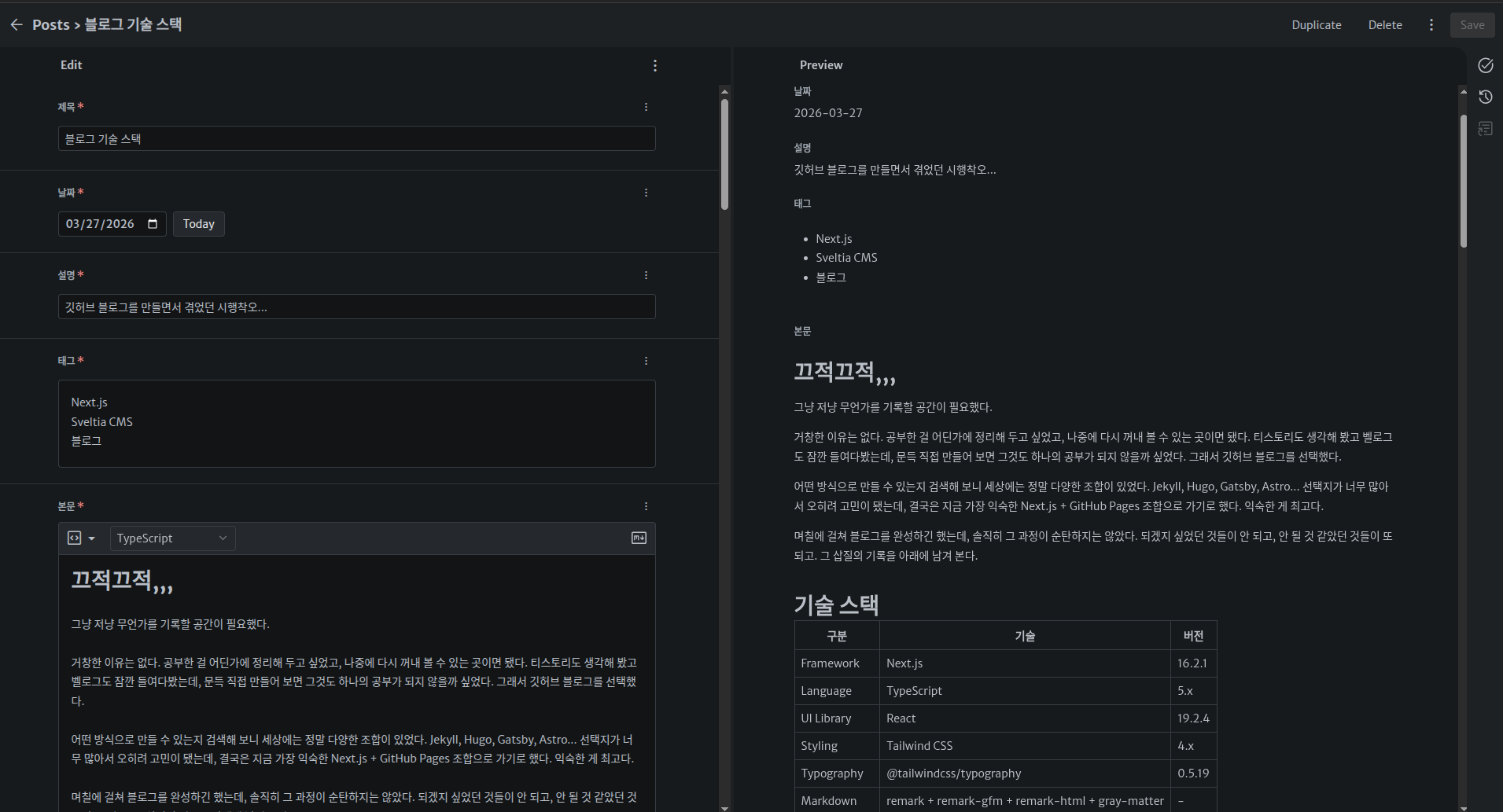
실제 Sveltia CMS에서 이 포스트를 편집하는 화면이다. 왼쪽에서 마크다운을 작성하면 오른쪽에 실시간 미리보기가 표시된다.
CI/CD: GitHub Actions
배포 파이프라인은 GitHub Actions로 구성했다. main 브랜치에 push하면 자동으로 빌드하고 GitHub Pages에 배포한다.
# .github/workflows/deploy.yml
jobs:
  build:
    steps:
      - npm ci
      - npm run build        # → ./out/ 디렉토리에 정적 파일 생성
      - upload-pages-artifact # → GitHub Pages에 업로드
  deploy:
    - deploy-pages           # → 배포
CMS에서 글을 쓰면 GitHub에 커밋이 생기고, 그 커밋이 자동으로 빌드 → 배포까지 이어진다. 로컬에서 아무것도 안 해도 브라우저에서 글을 쓰고 발행할 수 있는 구조다.
프로젝트 구조
├── src/
│   ├── app/                    # Next.js App Router
│   │   ├── layout.tsx          # 루트 레이아웃 (Header + Footer)
│   │   ├── page.tsx            # 홈페이지
│   │   ├── posts/[slug]/       # 포스트 상세 페이지
│   │   ├── tags/               # 태그 목록 / 태그별 필터
│   │   └── about/              # 소개 페이지
│   ├── components/             # UI 컴포넌트
│   │   ├── Header.tsx          # 상단 네비게이션
│   │   ├── Sidebar.tsx         # 사이드바 레이아웃
│   │   ├── ProfileCard.tsx     # 프로필 카드
│   │   ├── PostCard.tsx        # 포스트 목록 카드
│   │   ├── TagNav.tsx          # 태그 필터 (클라이언트)
│   │   ├── TableOfContents.tsx # 목차 (Intersection Observer)
│   │   └── HomeContent.tsx     # 홈 콘텐츠 (클라이언트)
│   └── lib/
│       ├── posts.ts            # 마크다운 파싱 및 포스트 데이터
│       └── formatDate.ts       # 한국어 날짜 포맷
├── posts/                      # 마크다운 포스트 파일
├── public/admin/               # Sveltia CMS
└── .github/workflows/          # GitHub Actions 배포
정리
| 문제 | 해결 |
|---|---|
| 정적 사이트에서 에셋 로드 실패 | basePath + assetPrefix 설정 |
| 마크다운 본문 스타일링 | @tailwindcss/typography prose 클래스 |
| 다크 모드 기본 적용 | html에 dark 클래스 + @custom-variant |
| 마크다운 테이블 렌더링 안 됨 | remark-gfm 플러그인 추가 |
| 링크 공유 시 URL 미리보기 누락 | metadataBase + openGraph 설정 |
| Decap CMS OAuth 인증 실패 | Sveltia CMS + Cloudflare Workers로 전환 |
| 브라우저 글 작성 → 자동 배포 | Sveltia CMS → GitHub 커밋 → Actions → Pages |
삽질의 대부분은 "GitHub Pages 하위 경로 배포"와 "CMS 인증"에서 발생했다. 특히 CMS 인증은 공식 문서만으로는 해결이 어려웠고, 직접 여러 방법을 시도하면서 맞는 조합을 찾아야 했다.
링크 공유 시 URL 미리보기 문제
블로그 링크를 공유했을 때, URL 미리보기에 전체 경로가 표시되지 않고 도메인(jinwonmin.github.io)만 보이는 문제가 있었다. 원인은 Next.js의 metadataBase가 설정되지 않아서 Open Graph 메타 태그(og:url)가 제대로 생성되지 않은 것이었다.
layout.tsx의 metadata에 metadataBase와 openGraph 설정을 추가해서 해결했다.
export const metadata: Metadata = {
  metadataBase: new URL("https://jinwonmin.github.io/minsnote.github.io"),
  openGraph: {
    type: "website",
    siteName: "minsnote",
    locale: "ko_KR",
  },
};
basePath 문제와 마찬가지로, GitHub Pages 하위 경로 배포 환경에서는 URL 관련 설정을 하나하나 신경 써야 한다.